
Pakiet kupujesz w panelu rodzica, dla konkretnego profilu dziecka. Masz dwie drogi: subskrypcję, która odnawia się automatycznie, albo płatność jednorazową, która zapewnia dostęp na opłacony okres.
Zanim zaczniesz: potrzebujesz konta rodzica. Jeśli jeszcze go nie masz, zacznij od poradnika Jak założyć konto rodzica.
Krok 1. Dodaj profil dziecka
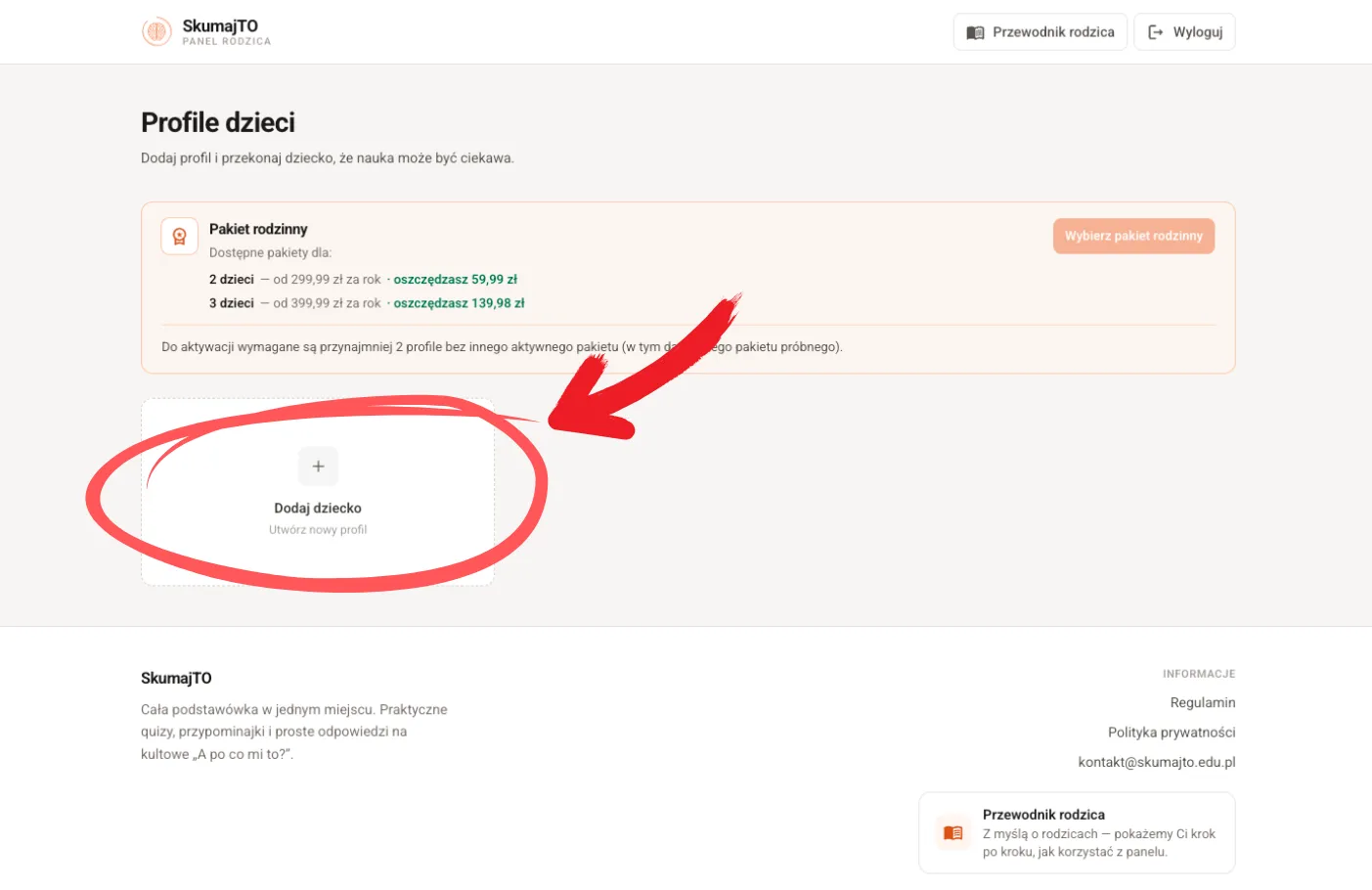
Po zalogowaniu trafiasz na ekran główny. Kliknij kafelek Dodaj dziecko.
Krok 2. Wpisz imię i wybierz klasę
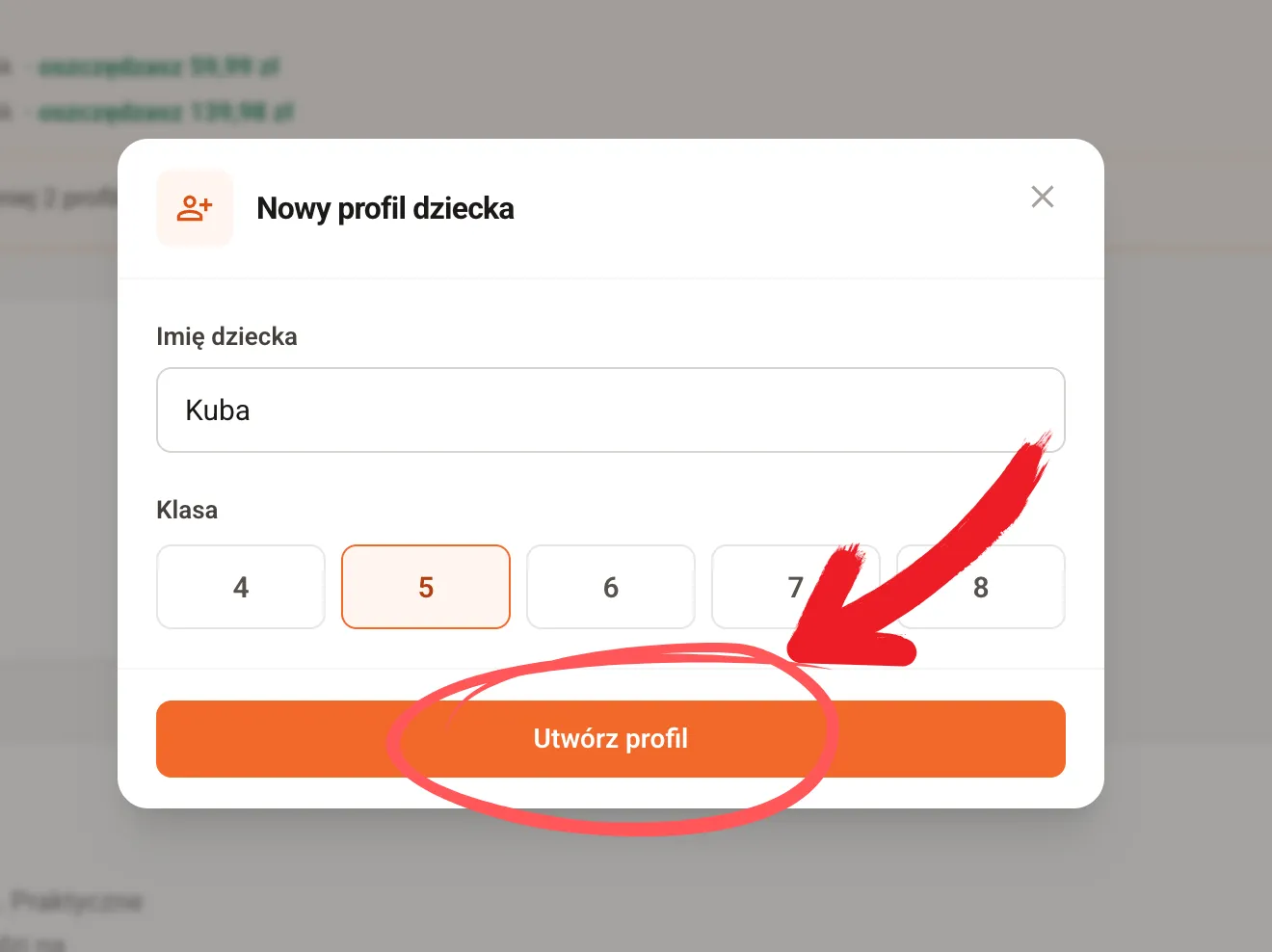
Otworzy się okno Nowy profil dziecka.
Wpisz imię i wybierz klasę, do której chodzi dziecko – od tego zależy, jakie materiały będzie widzieć. Podręczniki, z których korzysta w szkole, wybierze już samodzielnie w swojej aplikacji.
Na koniec kliknij Utwórz profil.
Krok 3. Kliknij „Wybierz pakiet”
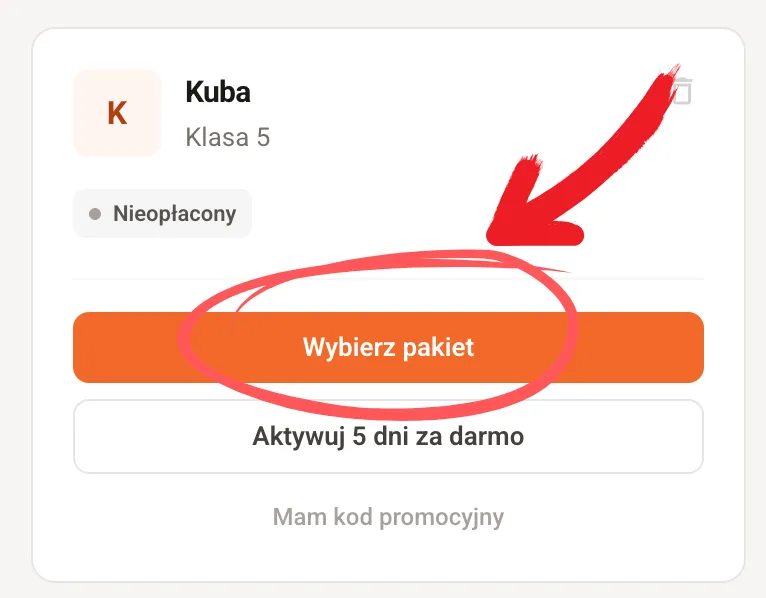
Na karcie nowego profilu kliknij pomarańczowy przycisk Wybierz pakiet.
Krok 4. Zdecyduj: subskrypcja czy jednorazowo
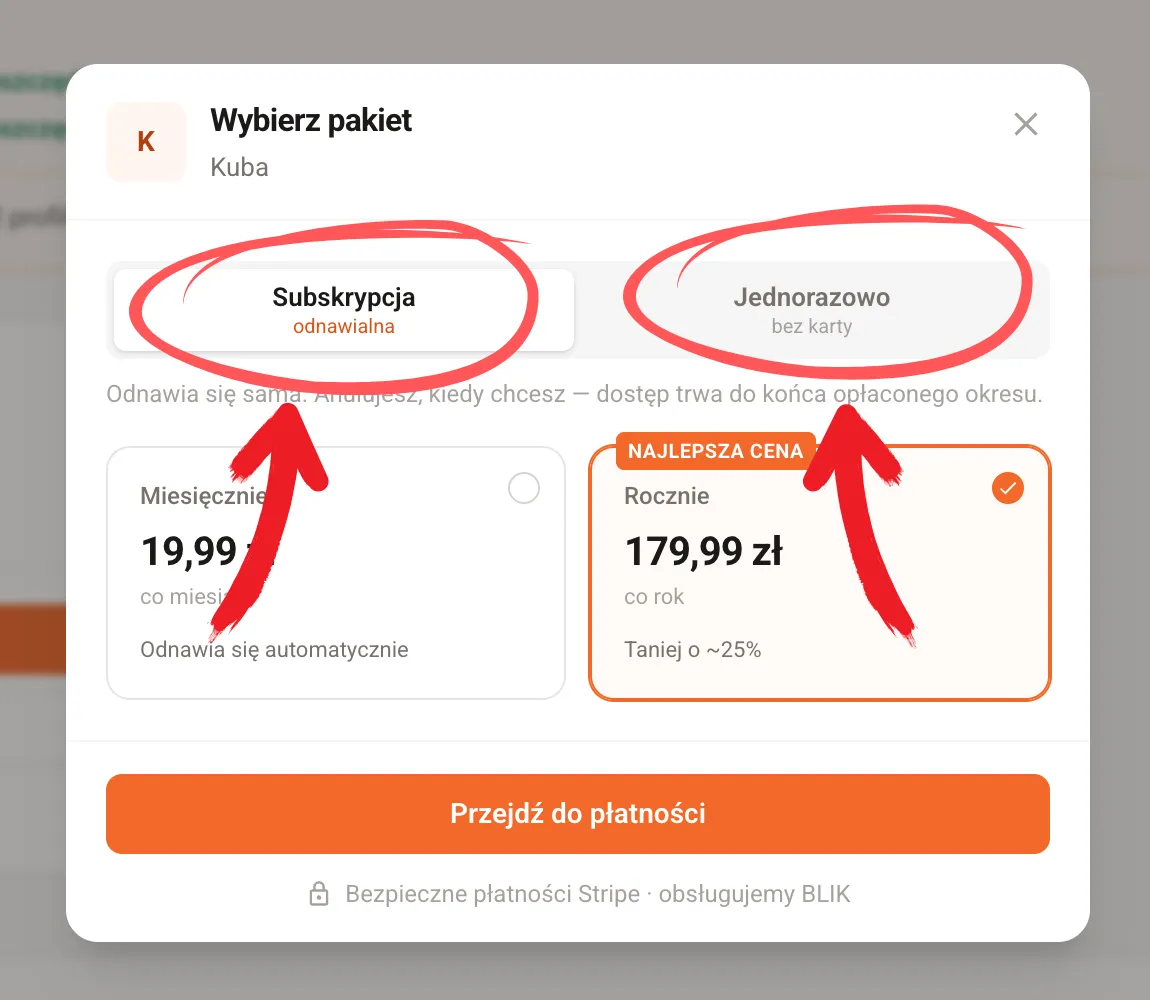
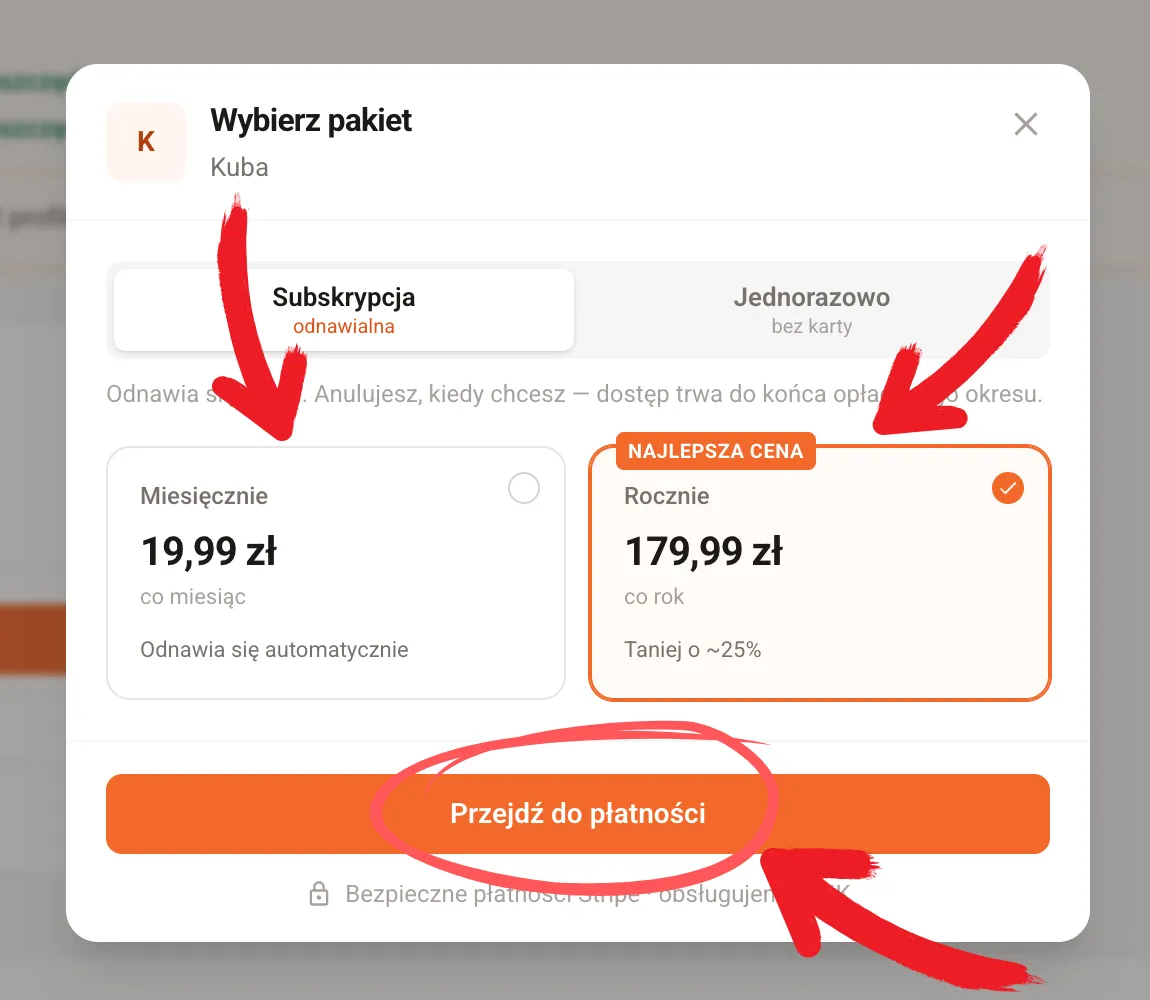
Na górze okienka są dwie zakładki. Wybór określa sposób płatności: automatyczne odnawianie (co miesiąc lub co rok) albo samodzielne przedłużanie dostępu w panelu.
Krok 5. Wybierz okres i przejdź do płatności
Niezależnie od zakładki masz do wyboru wariant miesięczny i roczny.
Jeśli wybrałeś subskrypcję
Jeśli wybrałeś płatność jednorazową
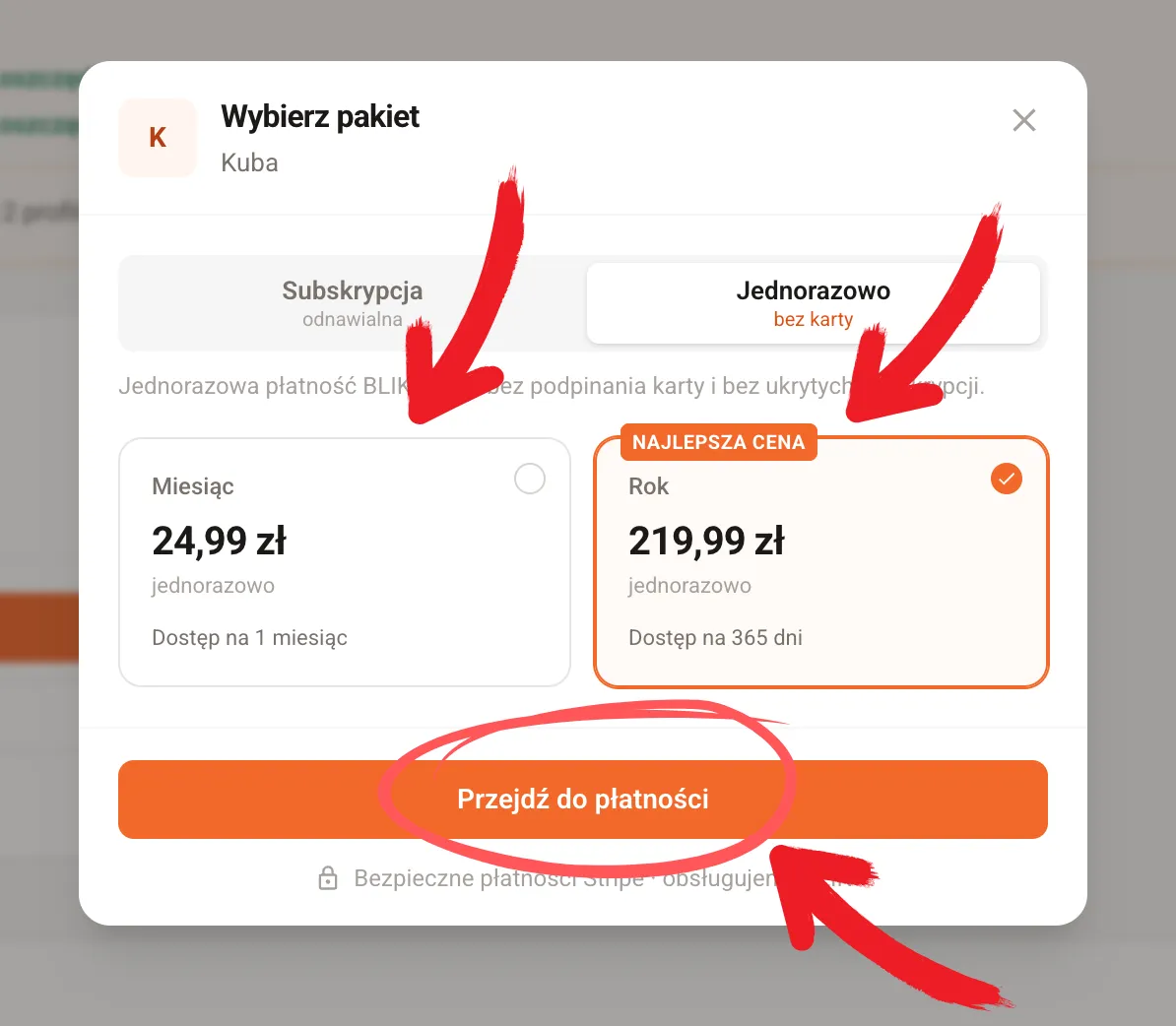
Po wybraniu okresu kliknij Przejdź do płatności.
Krok 6. Zapłać
Przeniesiemy Cię na stronę Stripe – to nasz operator płatności, który obsługuje całą transakcję. My nie przechowujemy Twoich danych płatniczych.
Co dalej
Pakiet jest już aktywny. Teraz wystarczy połączyć profil z aplikacją na telefonie dziecka:
Masz w domu więcej niż jedno dziecko? Sprawdź:
Wszystkie zrzuty pokazują panel w wersji na komputer. Na telefonie wygląda on niemal identycznie.